

MCP 与 Klex Bot
Klex Bot 如何使用 MCP 服务器与计算机和应用协作。
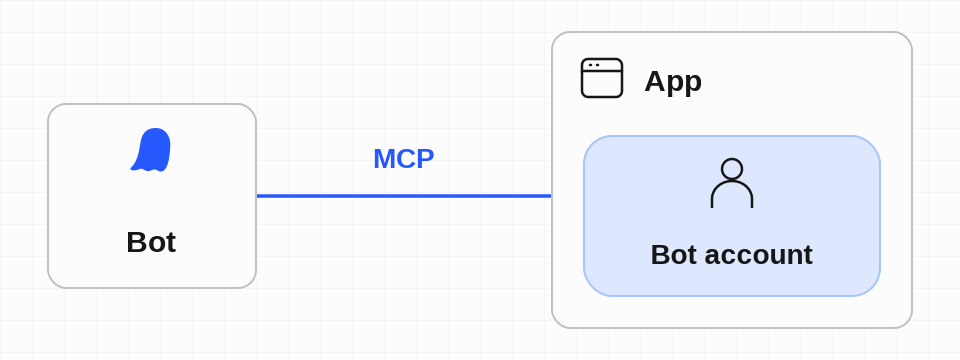
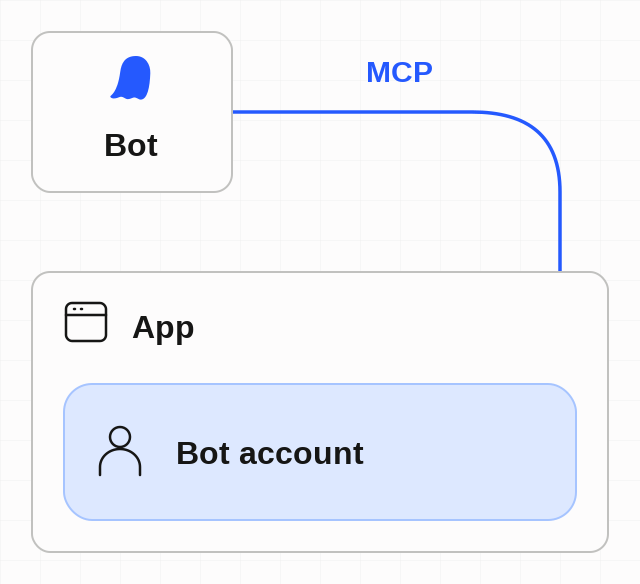
Model Context Protocol (MCP) 将 Klex Bot 连接到外部环境。MCP 服务器可以提供计算机或应用的访问,Bot 使用服务器提供的功能在那里工作。
Klex 提供内置 MCP 服务器,也支持其他 MCP 服务器。可用功能取决于服务器:
- 工具让 Bot 向服务器请求操作或信息。
- 资源提供 Bot 可以发现和打开的内容。
- 如果服务器支持 Klex MCP Push Notifications 扩展,推送通知可以传递消息和其他事件。
- MCP 扩展草案 MCP Events & Triggers 允许 Bot 发现和监视服务器支持的事件。监视会在聊天结束和重启后保留,但停机期间的事件可能丢失。设置监视不会自动配置外部服务。
这些 MCP 功能可以在消息到达或应用发生变化时促使 Bot 工作。它们取决于已连接服务器的支持和设置,无需单独的 Klex 专用网关。
添加服务器
你可以在 Cloud 控制台管理 Bot 的 MCP 连接。Bot 也可以自行添加新的远程 HTTP 或 HTTPS MCP 服务器。添加服务器功能不能修改或删除现有服务器配置。如果新服务器需要 OAuth,用户可以在 Cloud 界面中授权。
只连接你信任的服务器。连接后,Bot 可以使用服务器提供的功能;应用内的访问权限还取决于在那里配置的账户和权限。检查 Bot 的连接,并只向其账户授予所需的访问权限。有关访问管理的更多信息,请参阅连接计算机和应用。
添加远程服务器
- 在 Klex Cloud 中打开你的 Bot,然后选择 Connectors。管理连接器需要组织所有者或管理员权限。
- 在连接器目录中选择 Connect an MCP,输入服务器的 URL 和名称,并在 Advanced options 中添加所需的请求头。
- 选择 Connect,并在出现提示时完成授权。使用服务器前,先检查连接状态。
在交互式 Klex 应用中,你可以添加 streamable HTTP 服务器:
- 打开 Settings → MCP Servers,按下
a。 - 输入唯一的服务器名称和完整的 HTTP 或 HTTPS URL。对传输凭据的远程服务使用 HTTPS。
- 如果服务器需要自定义请求头,按
a添加每个名称和值。将凭据值视为机密。 - 按
s添加服务器,然后在服务器列表中检查其状态。保存配置本身并不表示服务器已连接。
要查看服务器,请选择它并按 Enter。详情界面显示其状态、传输方式、工具数量和推送通知支持情况。在此界面,e 可编辑配置,d 可在确认后删除服务器。删除时,Klex 会删除本地 OAuth 凭据,并在提供商支持时尝试撤销令牌。撤销可能失败,因此还需在连接的应用中单独检查账户权限。
要通过 Cloud 界面进行 OAuth 授权,Bot 必须已注册到 Cloud 并连接 Cloud 隧道。未注册 Cloud 的独立 Bot 不能使用该 Cloud 中继授权流程。
连接需要处理时
服务器可能需要授权或无法连接。检查连接状态并完成所需授权。如果仍无法连接,请检查服务器地址、凭据和服务器是否可用。Bot 只能使用已连接服务器提供的功能。